湘南マップと、作り方の記録
湘南エリアのマップを作りたくて、
AIエージェントにサイトを頼んでみました。
完成したマップと、
最初のポン出しから直した手順をまとめました。
色のエリアを押すと、実際のマップの紹介ページが開きます。
こんな順番で作りました
今回使ったのはClaude Codeです。
ここでは、サイト制作で頼んだ内容を紹介します。
どんなサイトにしたいかを話す
湘南に住みたいという人が周りにいて、
エリアの特徴を紹介するマップを作りたいと思いました。
作りたい中身と、好きな雰囲気を伝えました。
湘南のエリアと、それぞれの特徴が分かるマップを作りたい。 おすすめのスポットも含めて、湘南を紹介するサイトにしたい。 コトリップみたいな、緩くて可愛くておしゃれな雰囲気で。
地図は、本物の地図を使う案と、
イラストにする案から選びました。
今回は、イラストの地図にしています。
最初のポン出しがこちら
最初に出てきたサイトは、こんな感じでした。
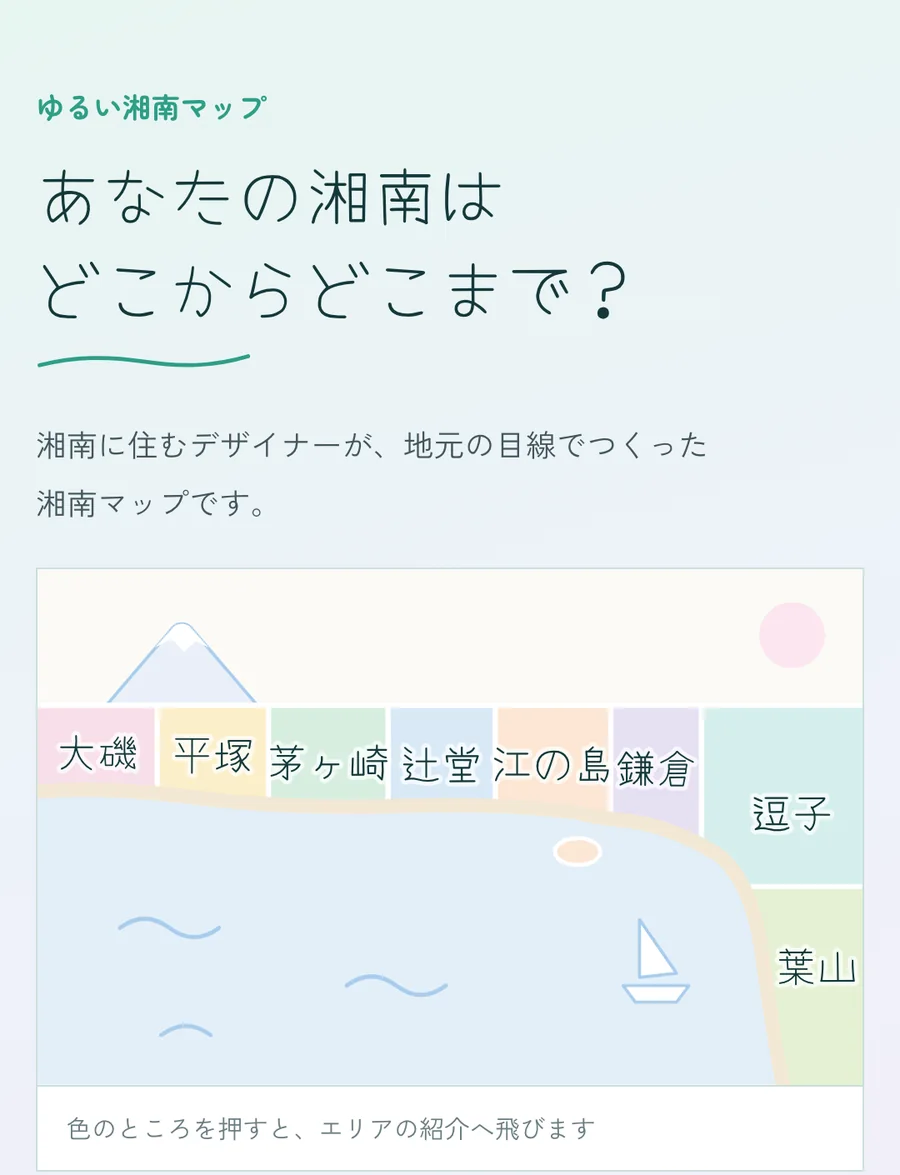
文字がちょっと子供っぽすぎて違う
そこで、すでに持っていたフォントを使うように指示しました。
参考のスクショも渡す
参考サイトのスクショも渡しました。
サイトの名前だけでなく、
いいと思ったところも一緒に伝えます。
好きな参考を探す
文字や色、線や余白。
どこが好きかを見てみます。その部分をスクショ
好きなところが分かる範囲で撮ります。
いいと思った点を添える
スクショと一緒に、
近づけたいところを伝えます。
このスクショの、余白と細い線の感じが好き。 見出しの雰囲気も参考にして、今のサイトを整えて。
文字・色・線を変える
最初と完成後を、同じ見出しで見くらべてみます。
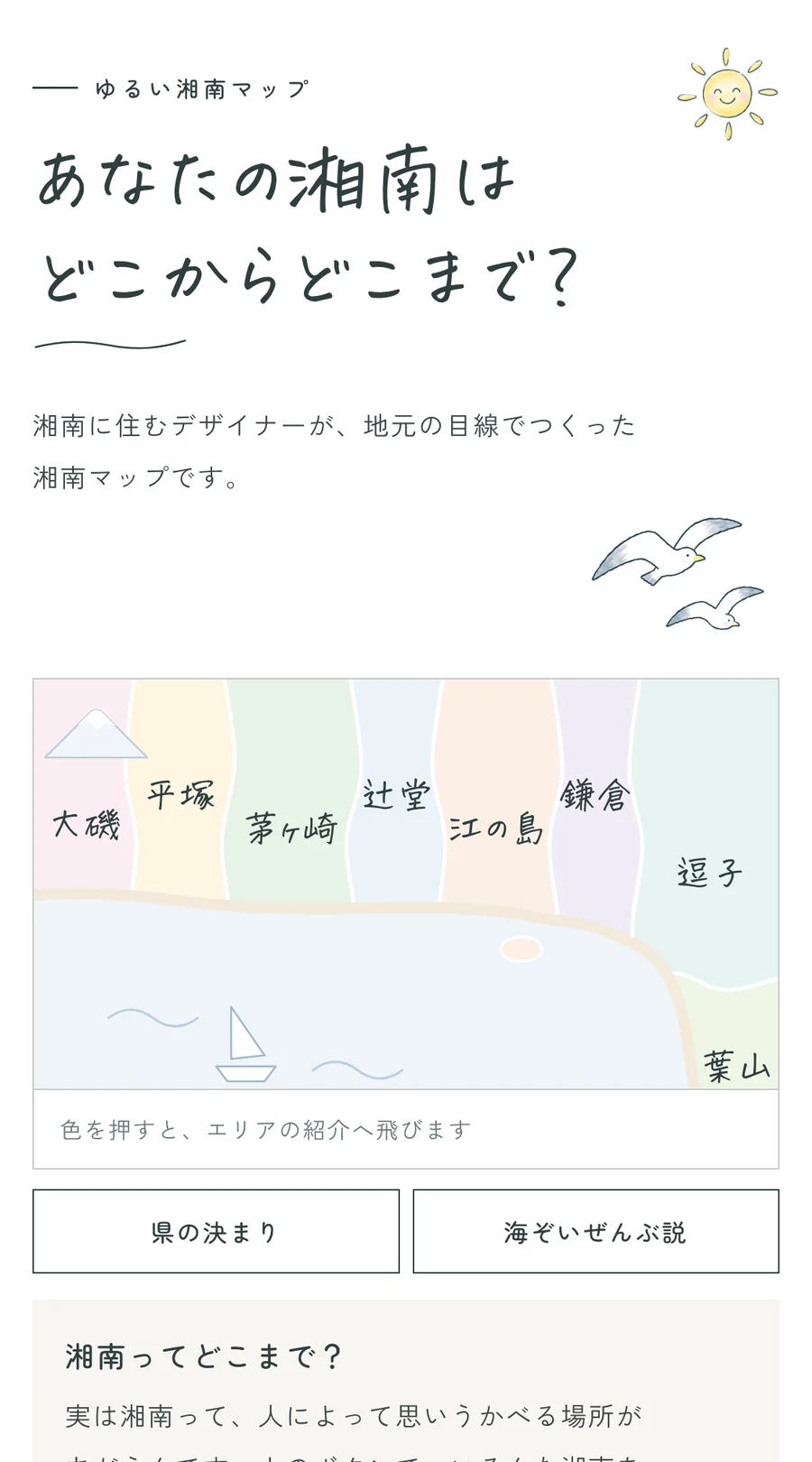
文字
最初:AIが選んだ手書き風フォント
変更:購入済みのフォントを指定
色
最初:背景にも色が入った画面
変更:白を基調に、地図の色も淡く
線とあしらい
最初:太い区切り線と装飾
変更:参考を見てもらい、細く控えめに
前に買った手書きフォントを使って。 色味をもう少し淡めに。 参考のサイトをもっと読み取って、あしらいや線の細さを合わせて。
使用した花とちょうちょは購入済みです。サイトでは見出しをSVG画像にしています。フォントのファイルは配布していません。
装飾を足して、完成
あとは少し装飾を画像生成して入れました。
Codexで作ったイラストを切り抜いて、
見出しやエリア紹介に添えています。


じゃーん、こんな感じでできました。
自分の題材で試すなら
作りたいものがあったら、
こんな順番でAIに話してみてくださいね。
- どんなサイトにしたいかを話す
- 最初に出てきたものを見る
- 参考のスクショと、好きな点を渡す
- 文字や色、線を具体的に直す
- 素材を足して、スマホでも見てみる
Claude Codeを使える状態での、制作の頼み方です。導入や公開設定の手順は含みません。参考画像や使う素材によって、仕上がりは変わります。
今回は、湘南マップで試した流れをまとめました。
あー、楽しい。